想做一個自己的作品網站,卻不知道該從哪裡開始?你不必先學會所有程式。先把「網站給誰看、想放什麼、希望訪客做什麼」說清楚,再請 AI 陪你規劃、製作、檢查,最後選一個發布平台把網站放上網。
這篇用簡單的個人作品網站當例子。ChatGPT、Claude、HERMES 等 AI 助理,或能建立網站檔案的 AI 開發工具,都可以作為起點;能不能直接做出檔案、預覽或發布,要看你使用的工具功能。以下流程著重在做法,不限定某一款 AI 或發布平台。
文章流程
- 先想清楚:網站要替你做什麼
先看懂網站架構和 UI
- 請 AI 先規劃,再開始製作
- 預覽、檢查,再一次改一件事
- 選適合的平台發布
公開前做安全小檢查
第一步|先想清楚:網站要替你做什麼
先不用想技術。把網站想成一間小店:招牌讓人知道你是誰,展示區讓人看見作品,聯絡入口讓有興趣的人找到你。先完成一頁介紹、作品與聯絡方式,通常比一開始就做會員、付款和資料管理容易得多。
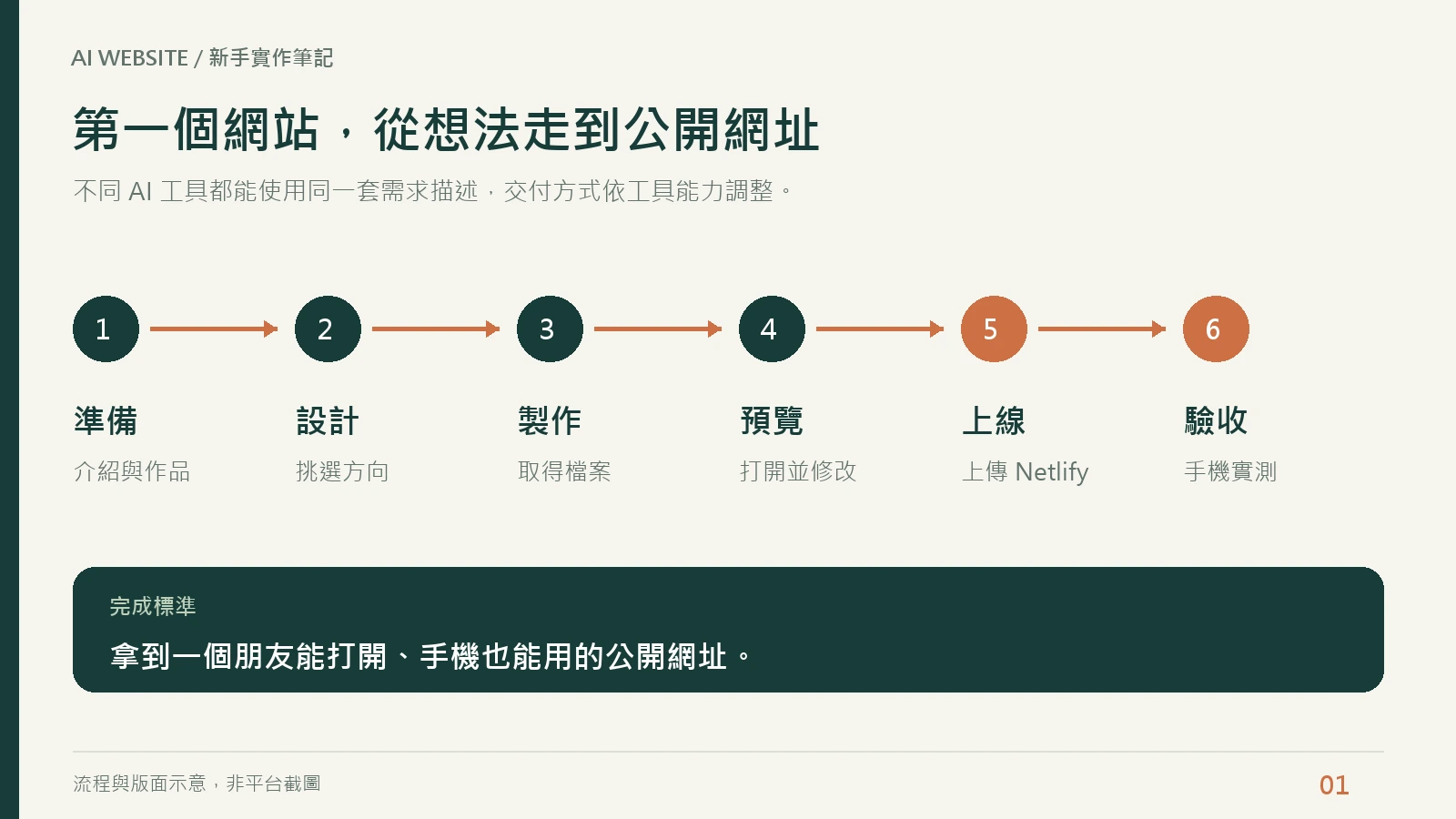
*流程示意:先完成小而清楚的網站,再逐步增加功能。這不是特定平台的操作畫面。*
開始前,準備四樣東西就好:你的名稱、一兩句介紹、想展示的作品,以及訪客可以使用的公開聯絡方式。還沒準備好的地方,先標示「待補」;不要請 AI 幫你編客戶、評價或成果。
先看懂|網站架構和 UI 是什麼?
「架構」是內容怎麼分區、訪客先看什麼再看什麼;「UI」是訪客看到和操作的畫面,例如文字、圖片、按鈕和選單。個人作品網站可以先用這個順序:
- 導覽:讓訪客快速找到作品、關於我和聯絡方式。
- 首屏:一眼說清楚你是誰、提供什麼,並給出下一步。
- 作品與聯絡:展示真實作品,放上可用的聯絡入口。
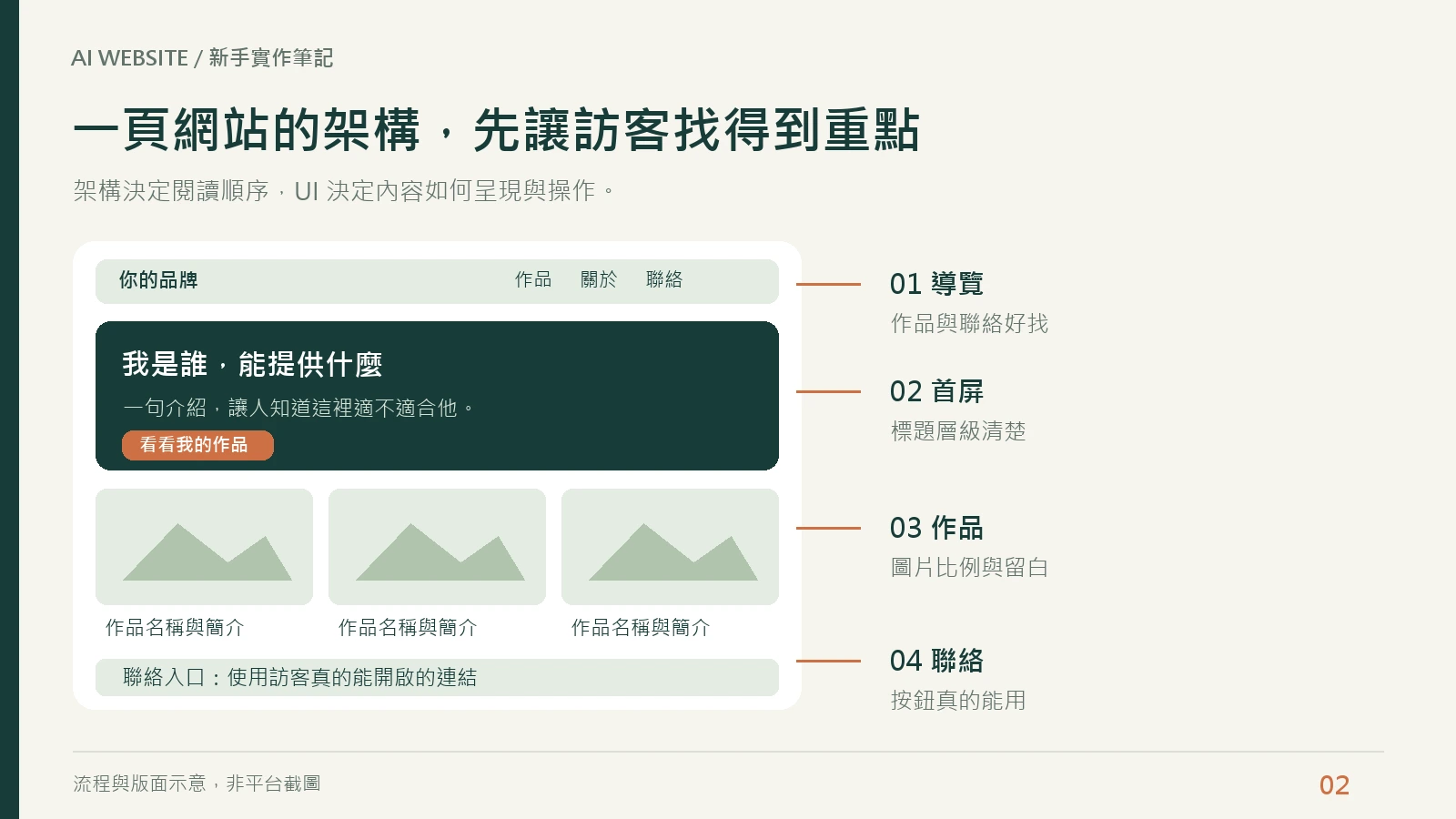
*架構與 UI 概念圖:先看懂區塊順序,再請 AI 按自己的內容安排版面。*
網站還有幾個常見部分,可以把它想成不同工作區:
- 前端|訪客看到的畫面:文字、圖片、按鈕,以及點擊後的反應。
- 後端|幕後處理:例如登入、接收訂單、檢查使用者權限。
- 資料庫|需要保存的資料:例如會員資料、訂單或文章內容。
如果第一版只是介紹自己、展示作品、連到公開聯絡方式,通常可以先不做後端和資料庫。若要收表單、登入或付款,就要再規劃資料如何保存、權限如何確認與安全如何維護。
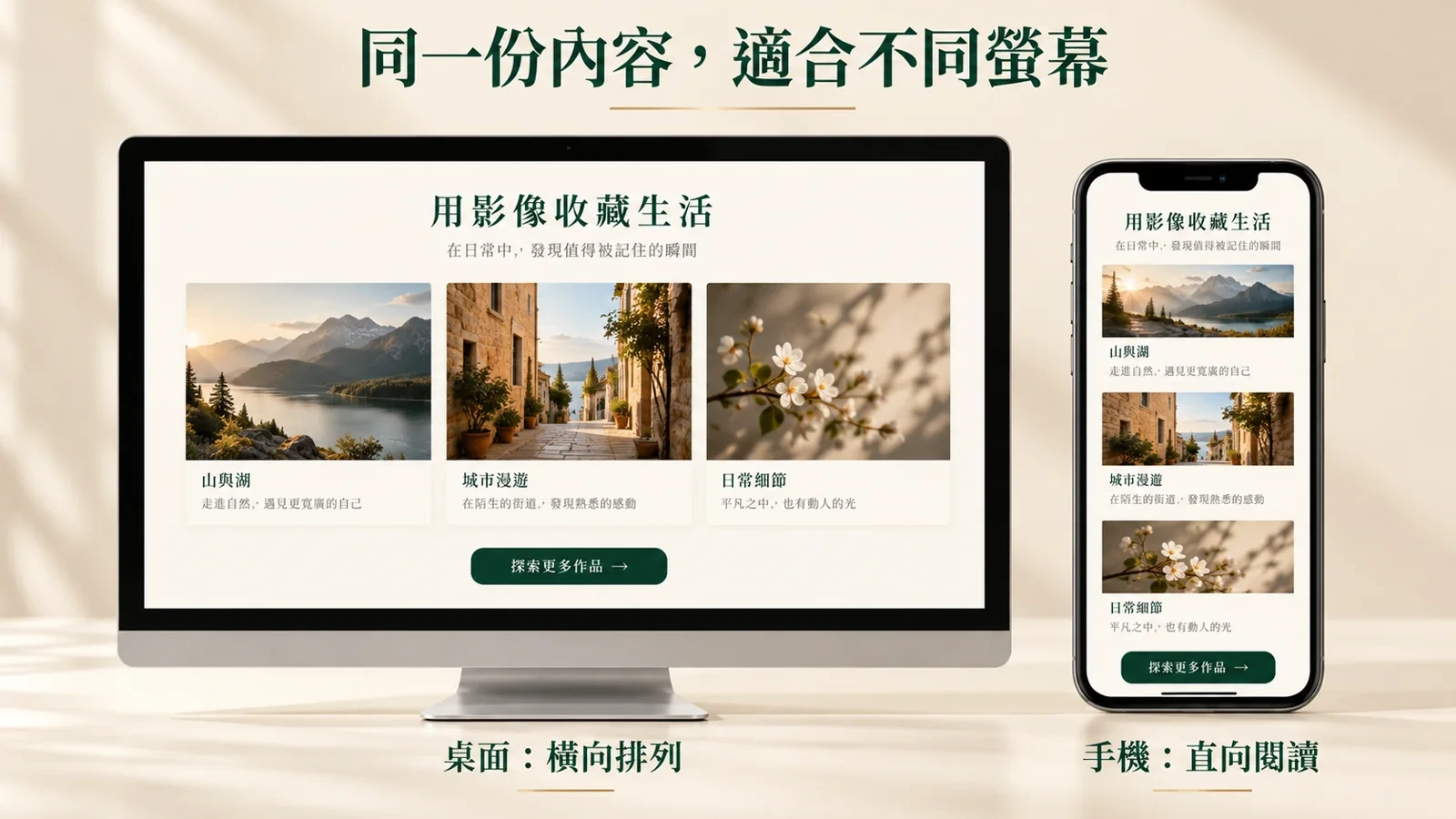
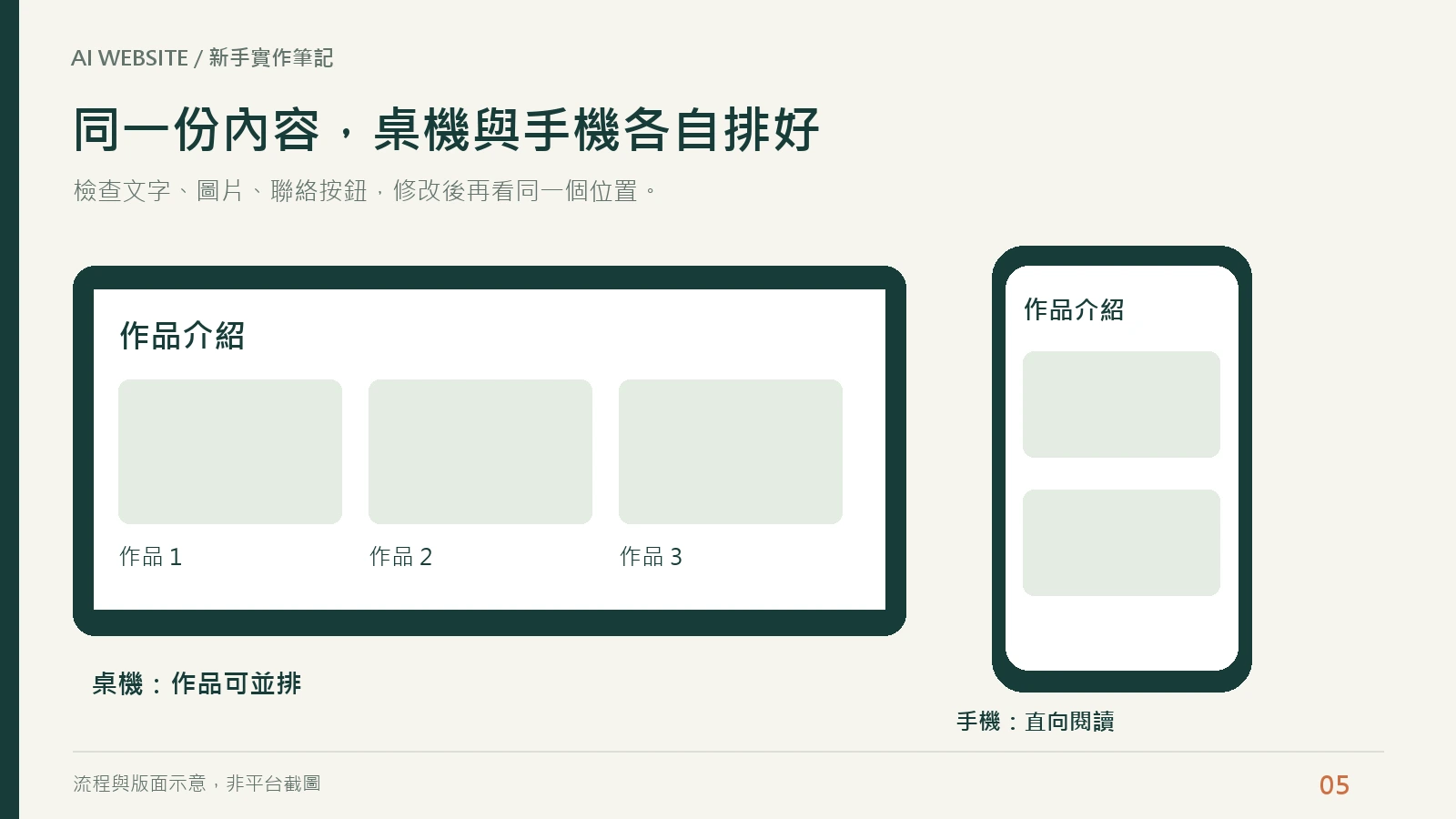
*桌機與手機版面概念示意;畫面內容為生成的網站模型,不是實際建站平台截圖。*
看 UI 時先問四件事:重點明不明顯?文字好不好讀?下一步找不找得到?手機上要不要左右拖動?圖片也要保持原本比例,避免被拉長或任意裁掉重要內容。
第二步|請 AI 先規劃,再開始製作
先把方括號換成自己的資料,貼給你正在使用的 AI。這一輪先讓它整理需求和版面,看看方向合不合適,再請它製作。
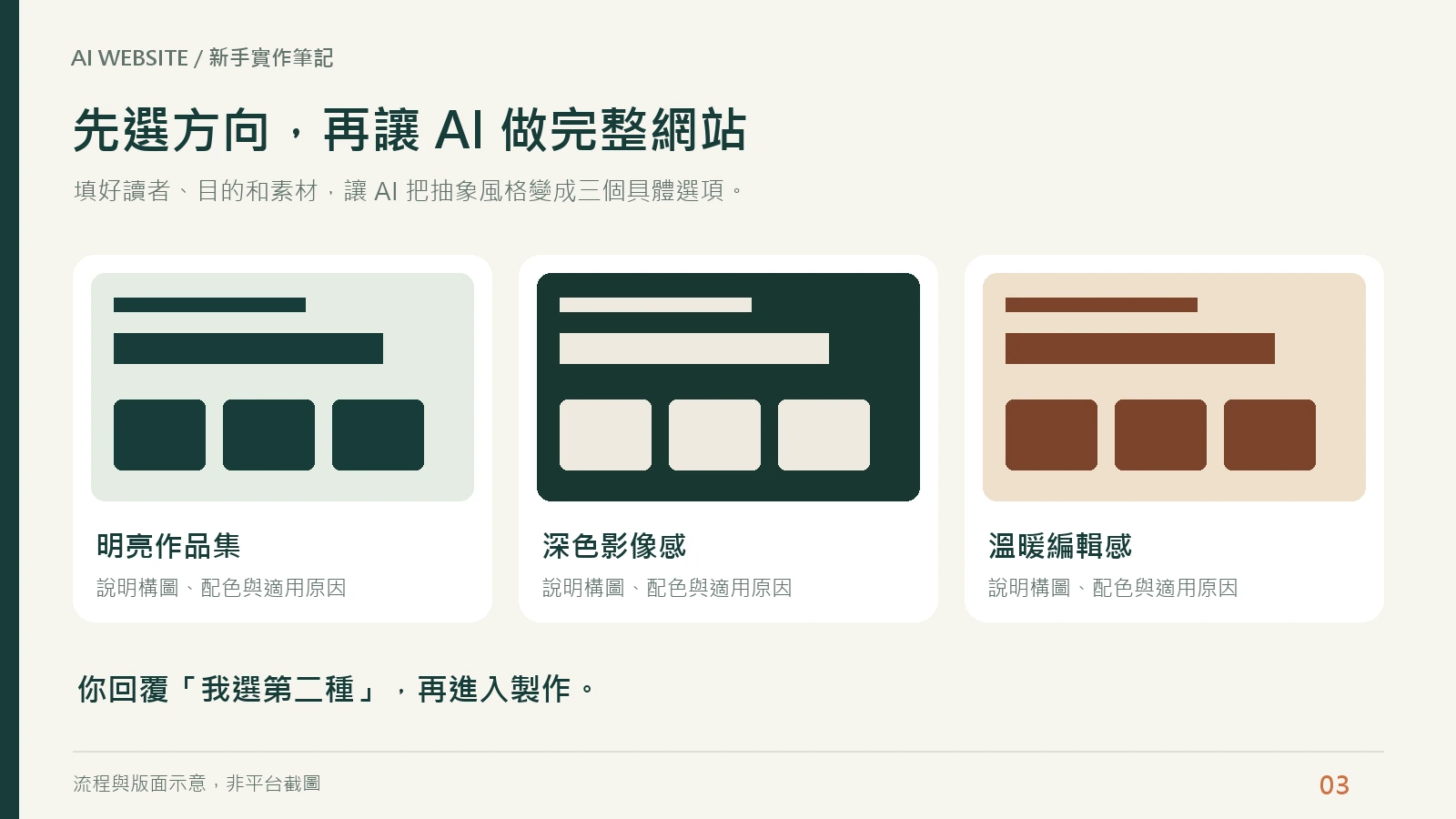
*準備資料與選方向的流程示意。*
提示詞 1|請 AI 幫你整理網站方向
我想做一個給【誰】看的【網站類型】,希望訪客看完後【做什麼】。
我的名稱:【填寫】
簡短介紹:【填寫】
要展示的作品:【填寫;沒有就寫待補】
聯絡方式:【填入訪客能開啟的公開連結;沒有就寫待補】

請先用白話整理網站需要哪些區塊、每個區塊放什麼,
並提出一個適合桌機與手機閱讀的版面方向。
資料不足時請標示待補,不要替我編造經歷、作品或成果。
看完規劃後,你可以挑一個方向,再請 AI 做出網站。若你的 AI 能建立檔案,告訴它存在哪個新資料夾;若它只能回覆程式碼,就請它說明如何存成可預覽的檔案。不同工具的交付方式可能不一樣。
提示詞 2|請 AI 做出第一版
請依照剛才確認的方向,製作一頁式個人作品網站。
先包含:自我介紹、作品展示、聯絡入口。
使用清楚的標題和區塊,桌機與手機都要容易閱讀。
圖片保持比例;聯絡方式使用我提供的真實連結。
沒有提供的資料請標示待補,不要編造內容。
第一版先不加入登入、付款或保存個人資料的功能。

完成後請告訴我:你實際交付了什麼、我要在哪裡預覽,
以及哪些部分尚未實際測試。
第三步|預覽、檢查,再一次改一件事
拿到第一版後,先打開預覽,扮演第一次來訪的客人:看不看得懂你是誰?找不找得到作品?聯絡按鈕能不能開啟?再用手機或縮窄瀏覽器確認文字、圖片和按鈕沒有擠在一起。
*先看、再點、記下具體問題,最後請 AI 修改並重新確認。*
修改時不要只說「更漂亮一點」。指出位置、目前問題和希望看到的結果,例如:「手機版作品區的圖片被拉長了,請只修正圖片比例,其他區塊不要更動。」
提示詞 3|把問題說清楚
我想修改一個地方。
位置:【例如:手機版的作品區】
目前問題:【例如:圖片看起來被拉長】
希望改成:【例如:保留原比例,完整看見作品】
請只修改這個問題,其他區塊和文字不要改。
改完後請告訴我如何重新預覽,以及我應該檢查什麼。
AI 說「已測試」不等於它真的打開過你的網站。請確認它有沒有使用瀏覽器或測試工具;若沒有,就照清單自己點一次。檢查結果應分清楚「實際測過」和「還沒確認」。
第四步|選一個適合的平台發布
發布平台就像替網站找一個能讓別人連進來的網路地址。你不一定要用 Netlify;先看 AI 交付的是單純網站檔案、GitHub 專案,還是需要建置的完整專案,再選平台。
- Netlify:可發布靜態網站;依平台提供的方式上傳檔案或連接程式碼專案。
- Cloudflare Pages:支援靜態網站,也提供直接上傳與 Git 整合等方式;選了某種建立方式後,部分設定不能直接互換。
- GitHub Pages:適合放在 GitHub 儲存庫中的靜態網站;需要了解檔案放置位置和發布來源設定。
- Vercel:可連接程式碼儲存庫部署,也支援不同的網頁專案;若 AI 交付的是框架專案,要依專案設定建置。
這些是可研究的選項,不代表每一種都適合每個人或每種網站。發布前要確認平台支援你的檔案、公開網址能正常開啟,手機也看得清楚。免費方案、額度與操作介面可能調整,請以各平台當時的官方說明為準。
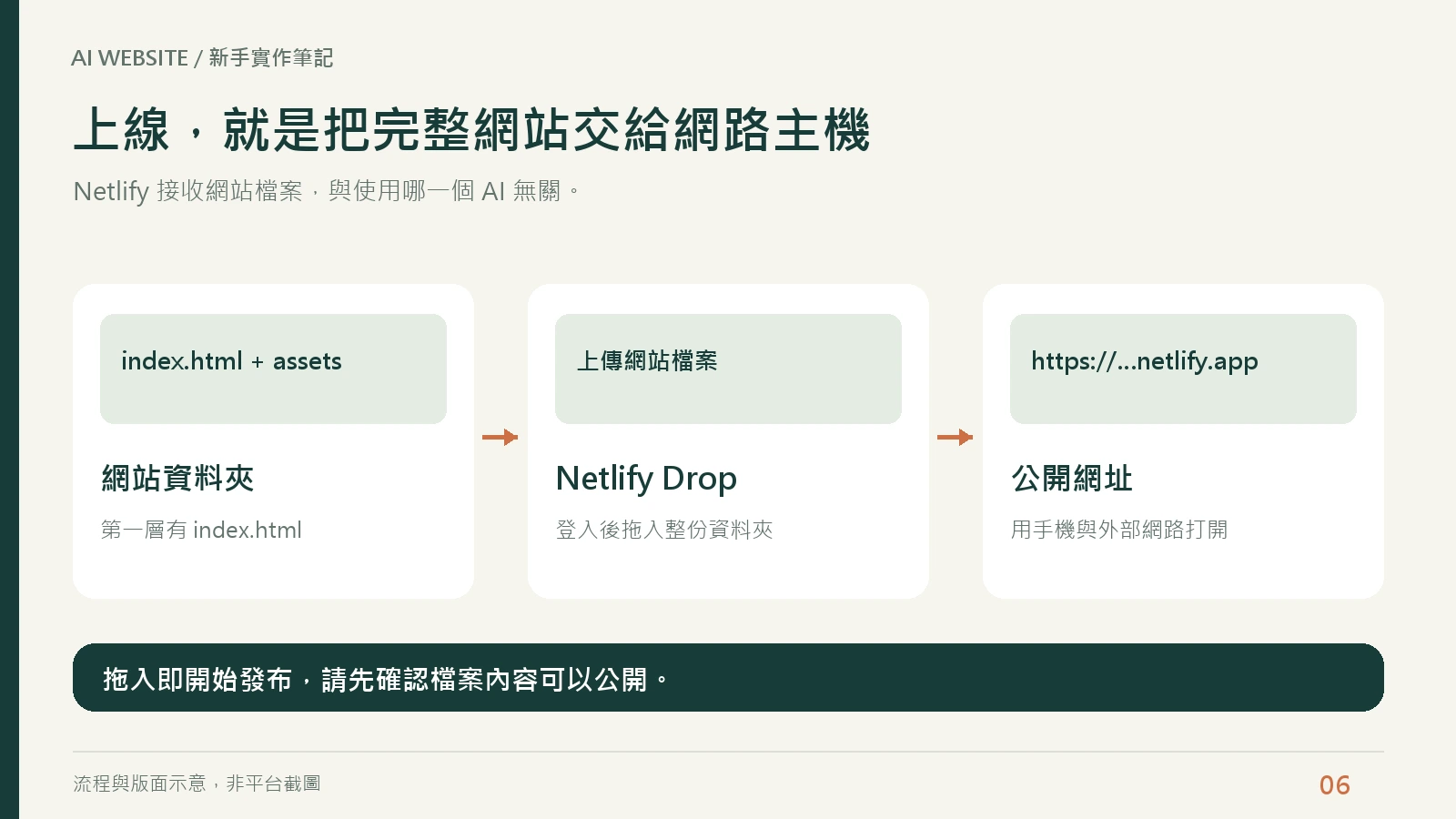
*發布流程概念圖;各平台實際按鈕和上傳方式不同。*
提示詞 4|請 AI 依你選的平台帶路
我的網站檔案目前在【填入資料夾或專案位置】。
我想使用【Netlify/Cloudflare Pages/GitHub Pages/Vercel/其他】發布。
請先確認這個平台目前支援我的專案交付方式,
再用新手看得懂的步驟帶我操作。
每一步請說明我要看到什麼,並提醒我如何確認公開網址真的能開。
如果你不能查看我的平台帳戶或實際操作,請明確告訴我。
不要宣稱網站已發布,除非已看到部署完成和可開啟的公開網址。
公開前|做三個安全小檢查
- 先只展示公開內容;不要把身分證、私人電話或不打算公開的資料放進網站。
- 密碼、API 金鑰等私密資料不要放在會送到瀏覽器的網頁程式碼裡。
- 如果網站要登入、收集資料或付款,先確認資料由誰保存、誰能讀取,以及權限在哪裡檢查;不要只把管理按鈕藏起來就當作安全。
第一次練習,先完成一個能介紹自己、展示真實作品、連到公開聯絡方式的一頁網站。等你真的需要收資料或管理內容,再另外規劃後端與資料庫,會比較容易看懂每個部分在做什麼。
你可以先記住這條路
整理內容 → 請 AI 規劃 → 做出第一版 → 預覽與修改 → 選平台發布 → 用公開網址驗收。
AI 可以幫你把第一版做出來,但你仍要確認作品、文字和連結正確,也要親自看過發布後的畫面。先完成一頁,再逐步加功能;小步驗收,比一開始要求 AI 做出完整的大型網站可靠。
官方延伸閱讀(可到官方文件站搜尋標題)
- OpenAI Developers:Prompt engineering(developers.openai.com)
- MDN:伺服器端入門(developer.mozilla.org)
- W3C WAI:圖片教學(w3.org)
- Cloudflare Pages:Direct Upload(developers.cloudflare.com)
- GitHub Pages:Quickstart(docs.github.com)
- Vercel:部署文件(vercel.com)
- Netlify:Create Deploys(docs.netlify.com)
本文的封面、裝置畫面與流程圖是為教學製作的概念示意,不是平台實際操作截圖。文章說明網站入門的通用概念;各家 AI 與發布平台的功能、介面和方案可能不同,請以官方文件為準。